目錄
一、安裝,激活軟件
二、 工程文件管理:新建工程,保存工程,打開工程
三、 導入模型文件到工程
四、 創建剛體前檢查組件
一、安裝,激活軟件
1.電腦系統需要為Windows10或Windows11
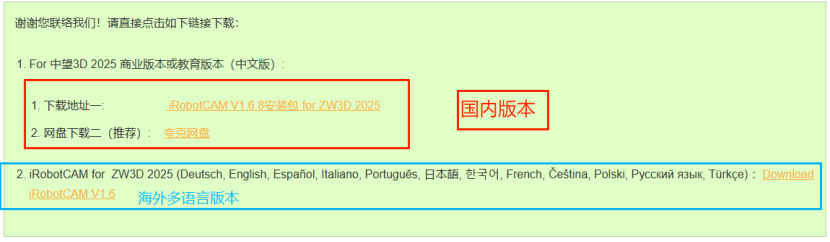
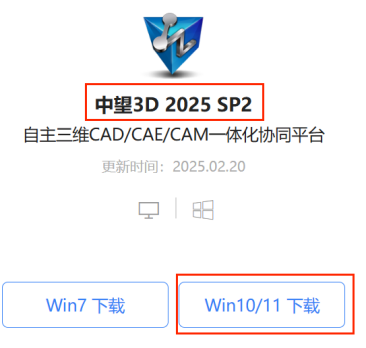
2.IROBOTCAM1.6.x版本,需要配套中望3D版本是2025SP2
IROBOTCAM下載(國內需要安裝中文版本):https://www.irobotcam.cn/downloadtrial/
ZW3D下載:https://www.zwsoft.cn/download
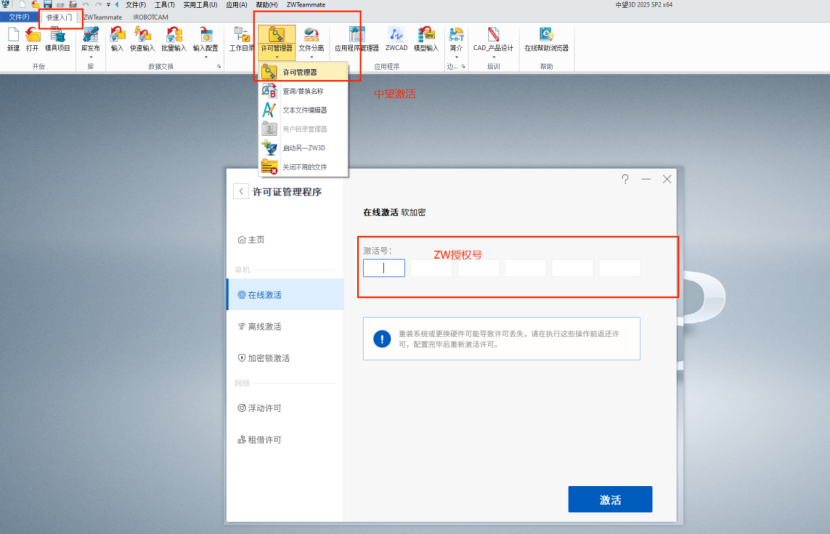
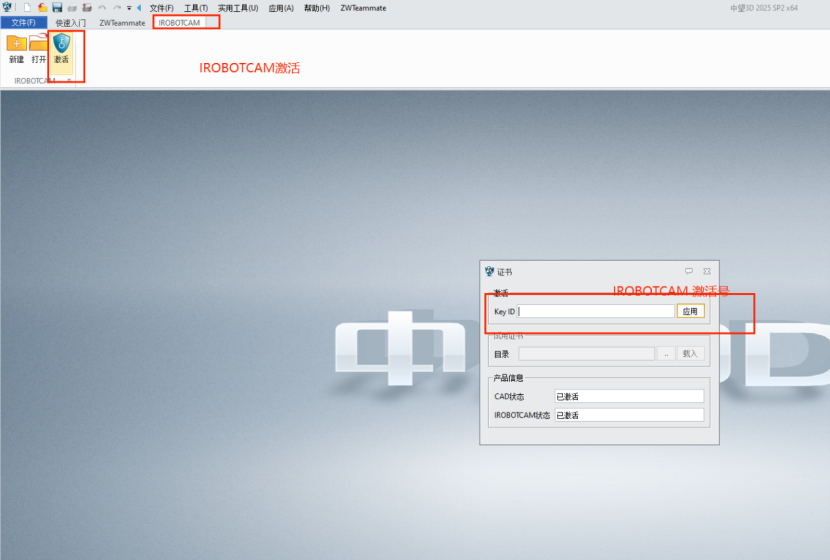
3.激活:先激活中望再激活IROBOTCAM
4.中望中角色要設置為“專家模式”
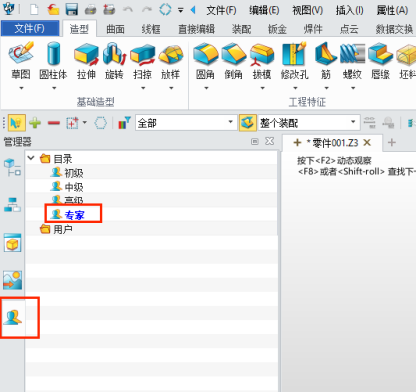
二、工程文件管理:新建工程,保存工程,打開工程
1.新建工程:IROBOTCAM需要在.Z3格式的工程中操作,創建工程前,需要設置取消“單文件單對象”
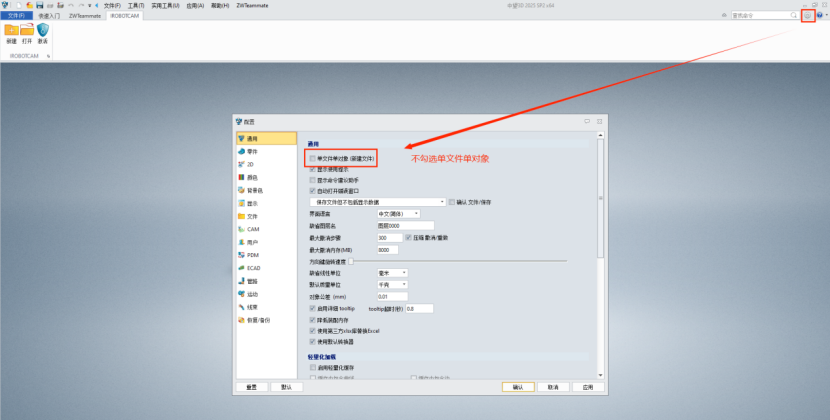
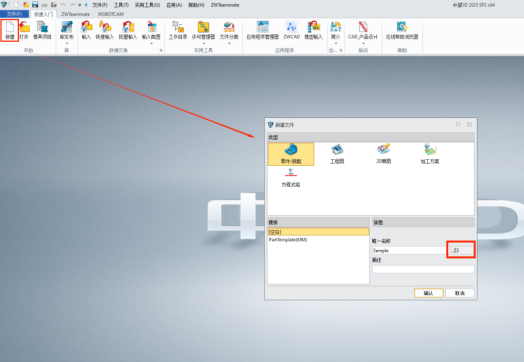
1.1新建工程_從中望菜單,注意格式要為.Z3
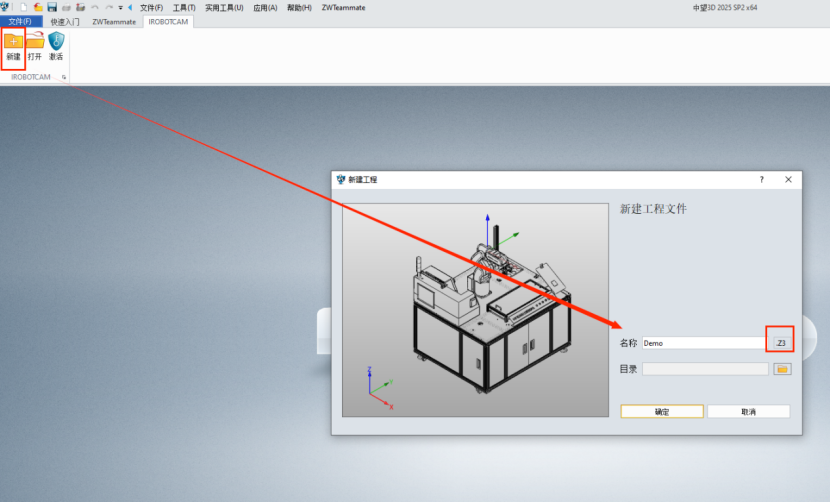
1.2新建工程_從IROBOTCAM菜單
2.保存工程:IROBOTCAM工程文件一定要用在IROBOTCAM下的“保存””或“另存為”菜單,(不能使用中望的保存)否則機電建模數據不會被保存。
保存成功的文件會有2個: .Z3和.ikt文件,這兩個會在同一目錄,名稱一致,配套使用。


3.打開工程用IROBOTCAM下的“打開”菜單,選擇.Z3文件,否則不會加載已創建的機電建模數據
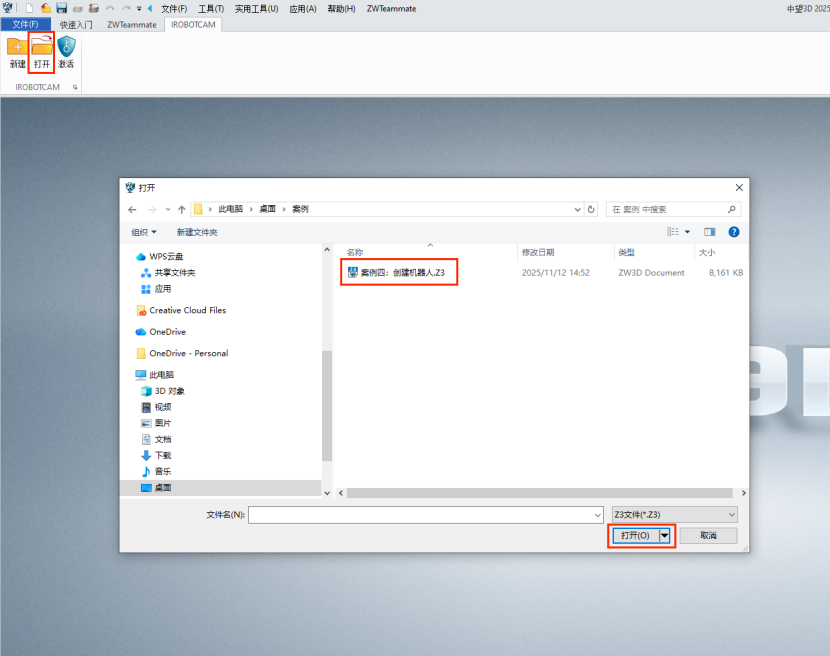
三、導入模型文件到工程
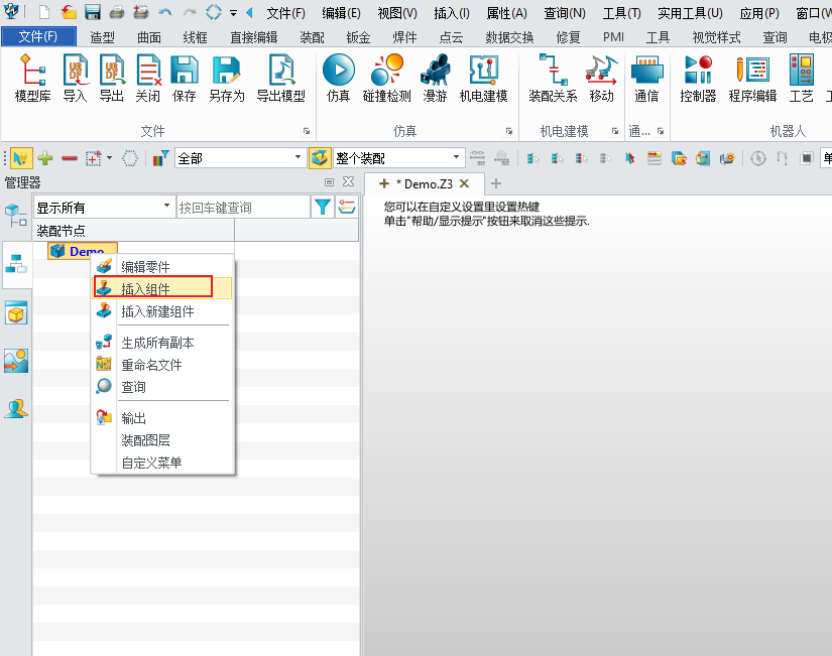
新建工程后,在裝配右鍵,選擇插入組件,或者新建零件再插入組件:
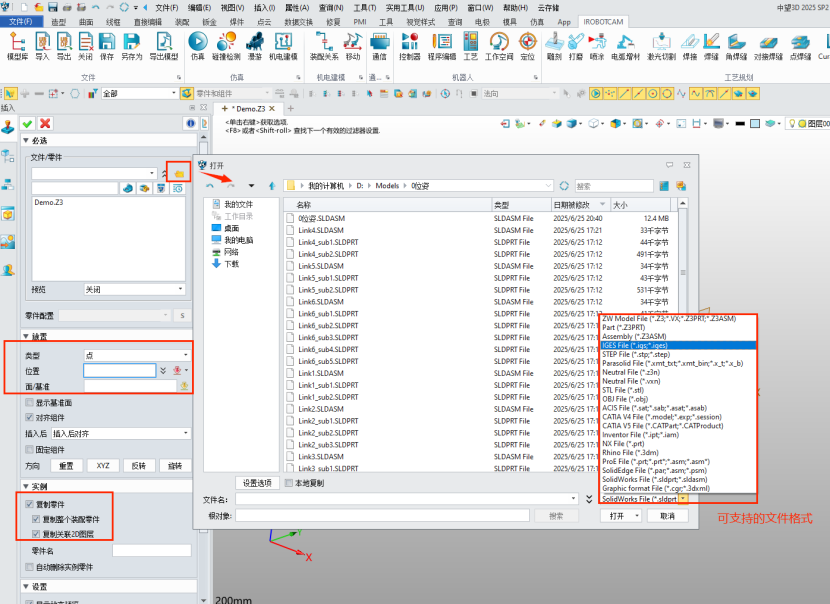
插入組件界面:點擊文件夾圖標,設置組件放置位置,勾選復制零件,選擇導入的零件格式,如STEP,SLDPRT等格式
四、創建剛體前檢查組件
- 要創建剛體的組件,要獨立唯一。創建之前如果有名稱一樣的,先生成獨立副本,再重命名為想設置的名稱后,需要創建機電建模數據的組件,名稱不可以相同。組件檢查完成后,可以創建剛體
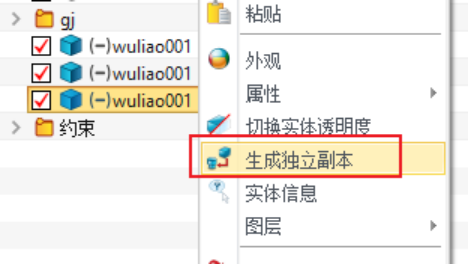
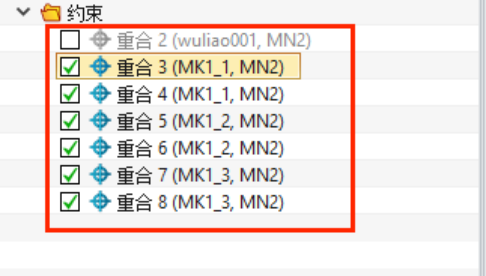
2.復制編輯組件時生成的一些約束,需要刪掉
3.機電建模中不支持中文,需要創建剛體的組件名稱不能為中文